ملخص سريع
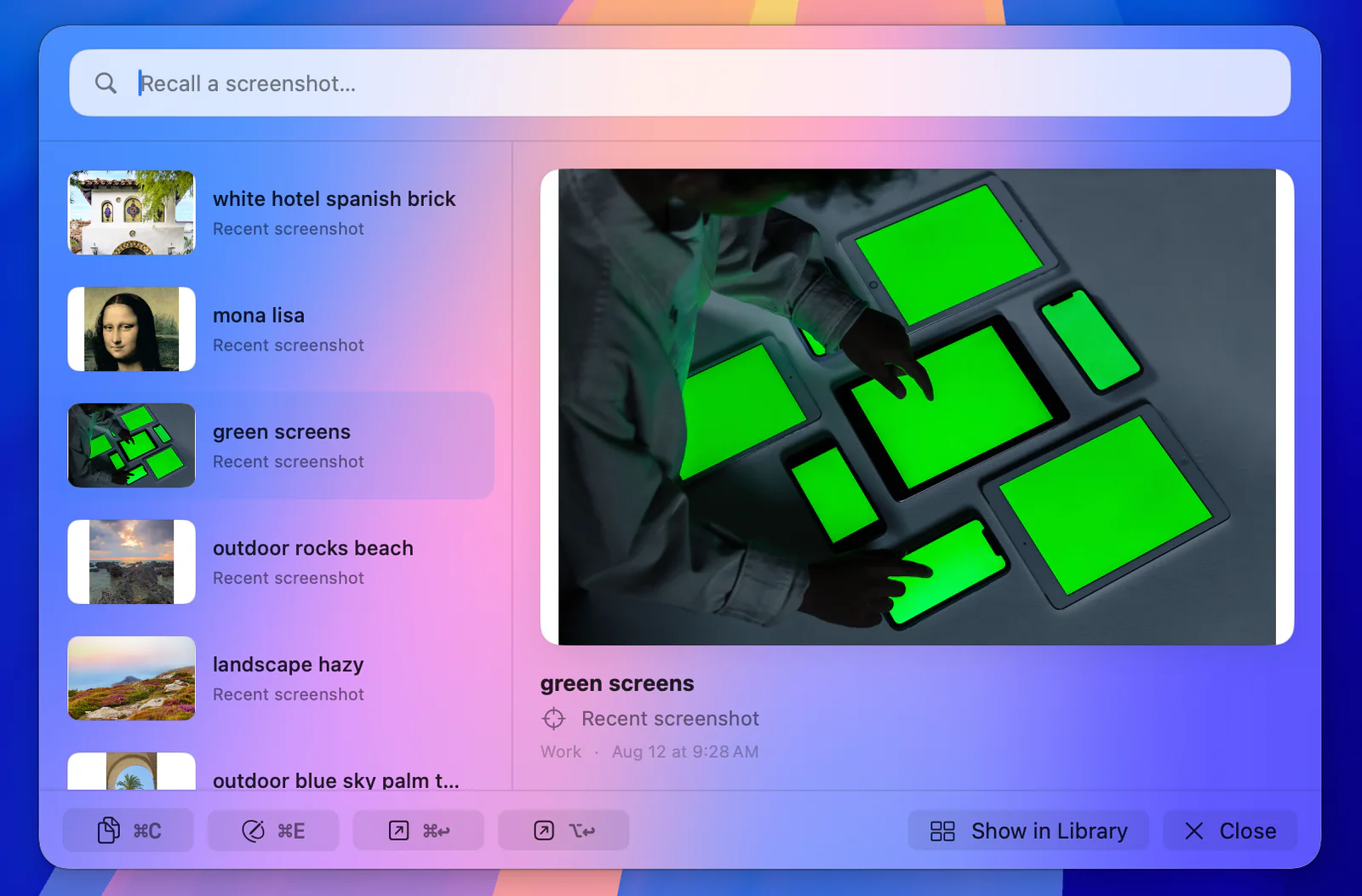
- +افتح Global Recall بالضغط على Option–Space من أي تطبيق، وابحث بالنص أو اسم الملف أو العنصر أو اللون أو الرمز أو المجلد أو الوسم أو تطبيق المصدر أو الموقع أو السياق المحفوظ.
- +تبقى الملفات الأصلية في مجلدات Finder التي تتحكم بها، مع التنظيم والوسوم والنسخ والمشاركة والتحرير والنقل إلى سلة النظام.
- +تبقى بيانات OCR والفهارس وCapture Context الاختيارية على جهاز Mac، بلا حساب أو إعلانات أو تتبع أو سحابة لقطات يديرها المطوّر.
الأنسب لـ
مستخدمي Mac الذين تتزايد لديهم اللقطات ويريدون بحثًا محليًا سريعًا وتنظيمًا حقيقيًا في Finder وتعليقات توضيحية وخصوصية.
اختر أداة أخرى إذا
كنت تحتاج إلى Windows أو تسجيل الشاشة أو تعاون مباشر للفريق أو مزامنة سحابية تلقائية أو عودة مضمونة إلى كل نافذة وعنوان URL أصلي.
الأفضل لاسترجاع لقطة قديمة
يفتح Global Recall بالضغط على Option–Space من أي تطبيق. ابحث بما تتذكره، وتنقّل بين النتائج بلوحة المفاتيح، ثم انسخ اللقطة أو عاينها أو اسحبها أو حرّرها أو اعرضها في المكتبة من دون قطع سير عملك.
ابحث عن النص والمحتوى داخل لقطات Mac
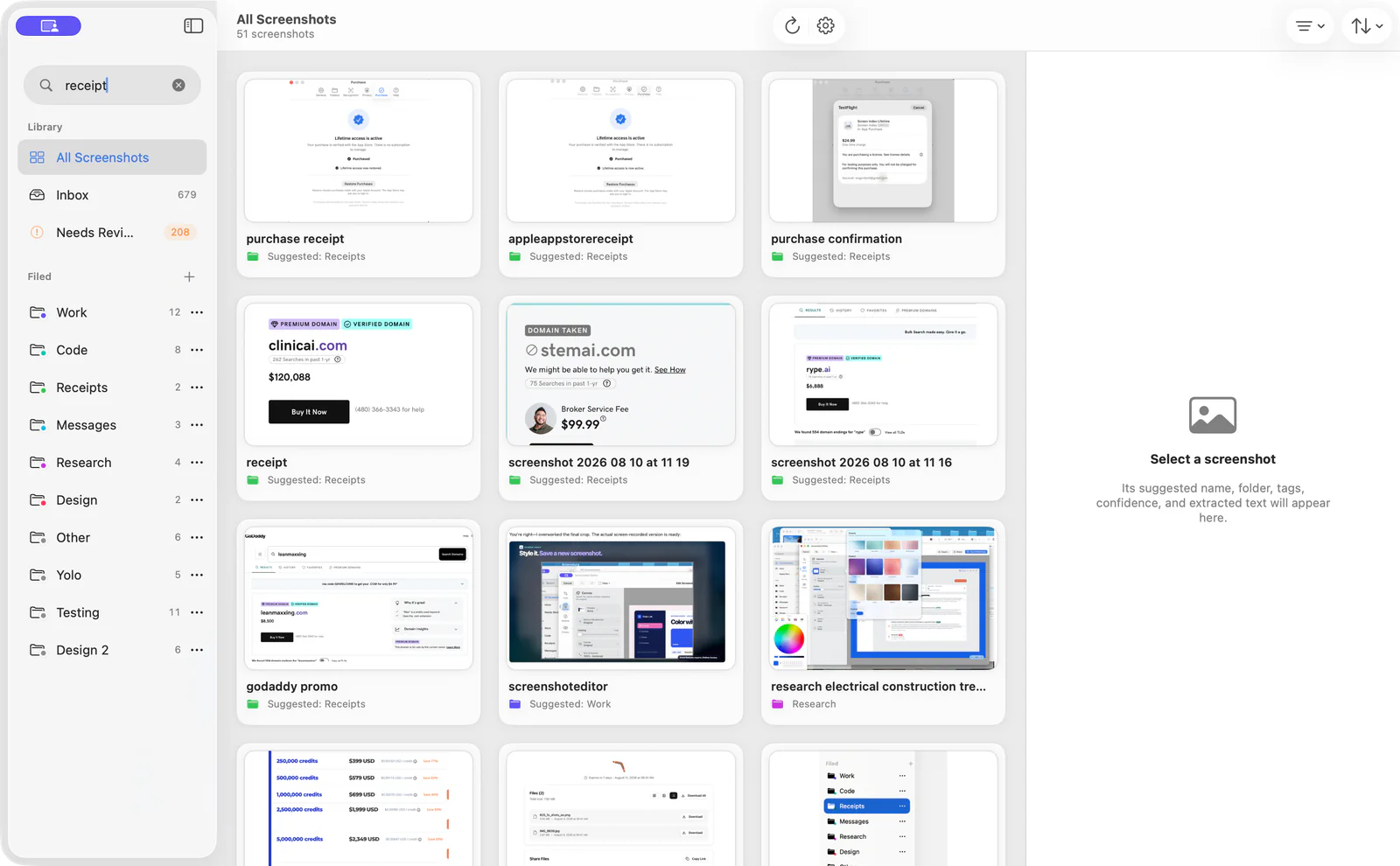
يفهرس Apple Vision OCR النص الظاهر محليًا. ويشمل البحث أيضًا أسماء الملفات والأوصاف والعناصر والألوان البارزة ورموز QR والباركود والمجلدات والوسوم وتطبيقات المصدر ونطاقات الويب والسياق المحفوظ. يمكنك نسخ النص المتعرّف عليه وفتح الروابط الصالحة.
حرّر واحجب المعلومات مع الحفاظ على الأصل
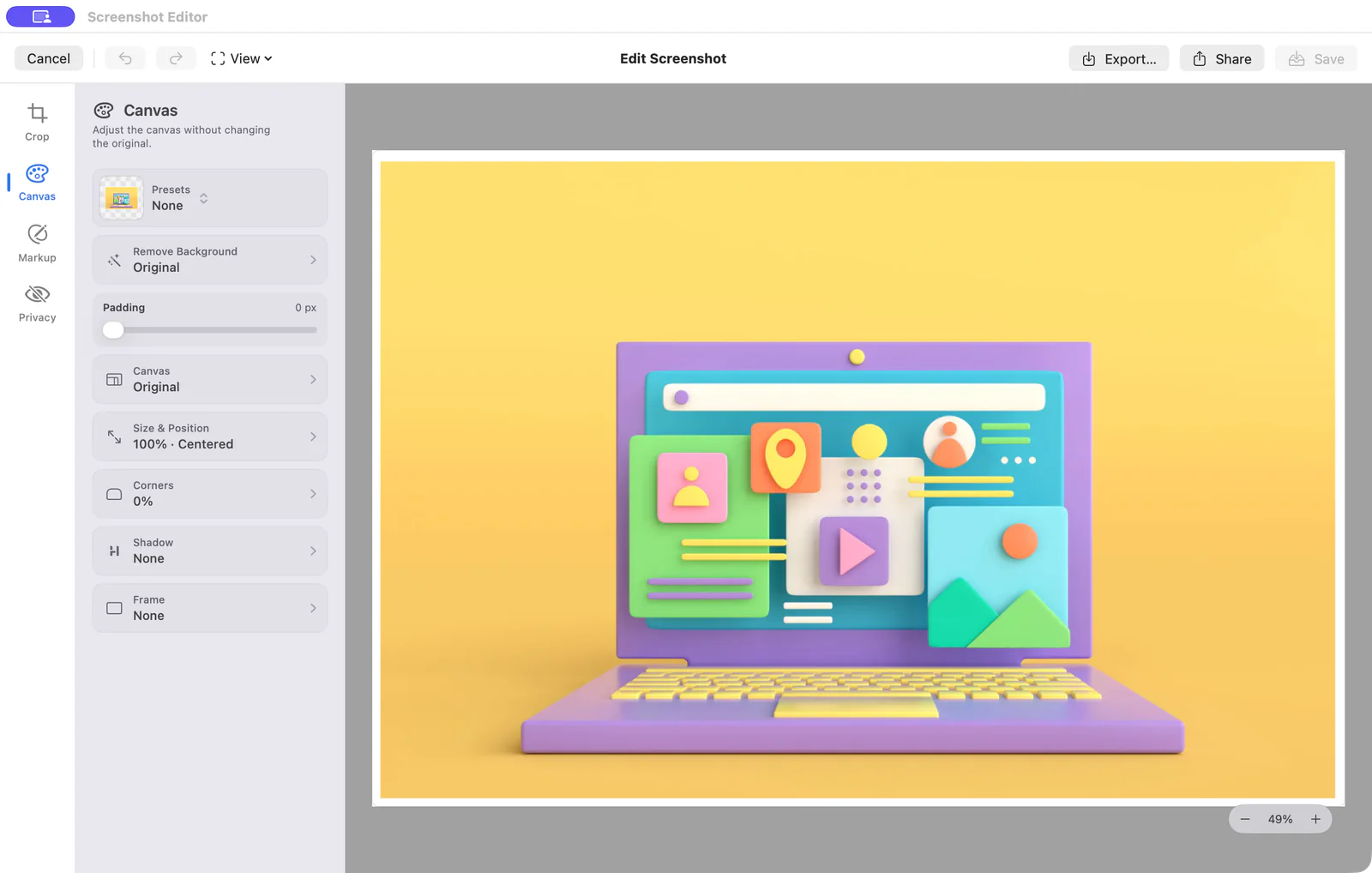
يتضمن المحرر القص وتغيير الحجم والنص والأسهم والأشكال والخطوات المرقمة والرسم الحر والتمويه والبكسلة والحجب المصمت، إلى جانب الخلفيات والإطارات والظلال. يحافظ الحفظ أو التصدير كنتيجة جديدة على الأصل، ولا تظهر إزالة الخلفية إلا عند اكتشاف عنصر أمامي واضح.
عُد إلى صفحة ويب موثقة أو تطبيق المصدر
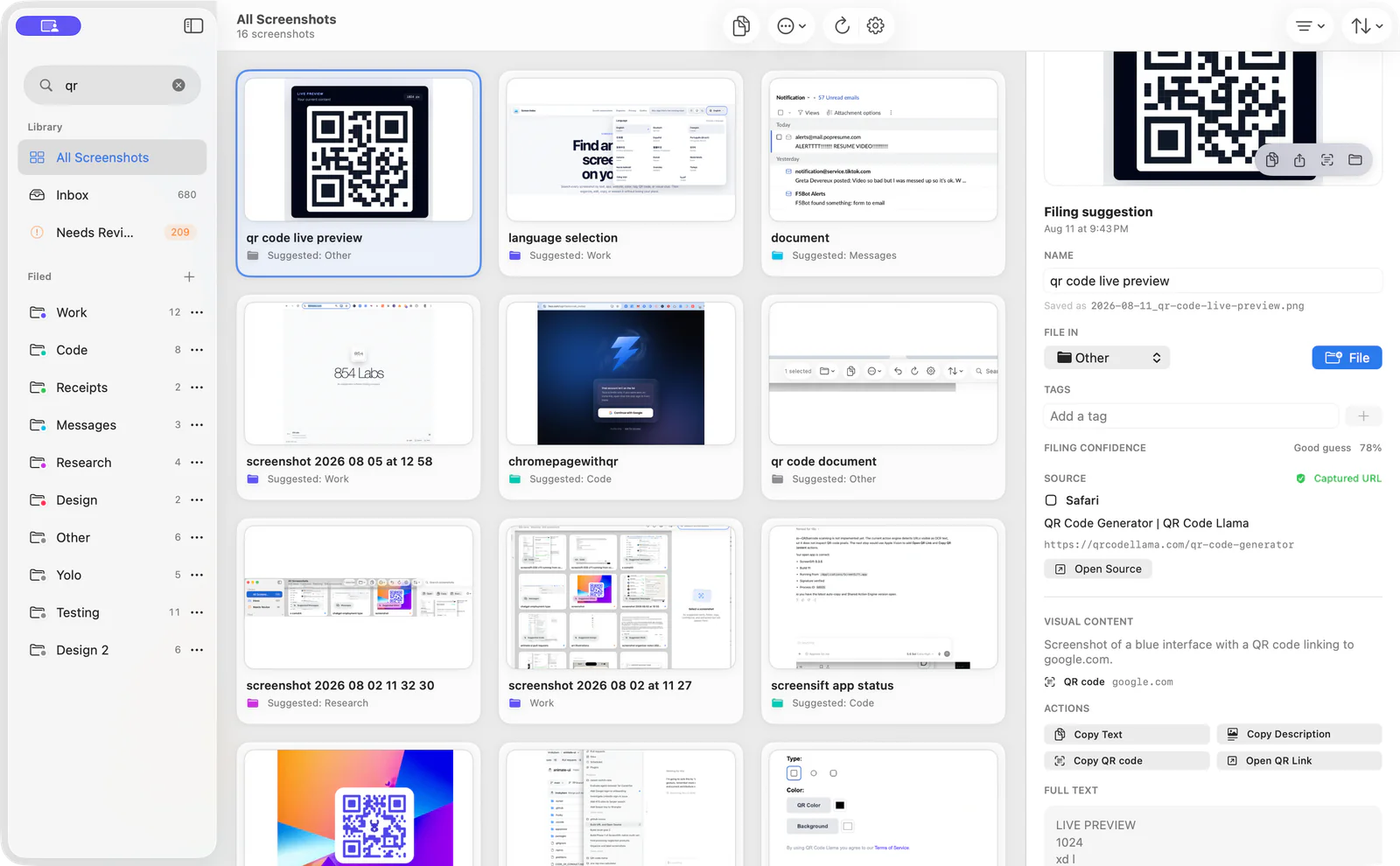
ميزة Capture Context اختيارية. عند تفعيلها، يمكن لـ Screen Index حفظ تطبيق المصدر الموجود في الواجهة للقطة جديدة. ومع منح إذن Automation للمتصفح بشكل منفصل، يمكنه أيضًا التقاط عنوان التبويب النشط وعنوان URL في Safari أو Chrome أو Edge أو Brave. لا يُفتح عنوان URL الدقيق إلا إذا تم التقاطه فعلًا؛ وعند عدم وجوده يمكن تنشيط تطبيق المصدر الذي تم حفظه.
نظّم ملفات Finder الحقيقية
تبقى الملفات الأصلية في مجلدات تتحكم بها. يدعم التطبيق المجلدات المتداخلة والوسوم وإعادة التسمية والنقل والوسم الجماعي والنسخ والمشاركة والتكامل مع Preview وFinder وإعادة التحليل وسلة النظام والتراجع عن عمليات النقل المدعومة. تساعد Quick File على التصنيف فور معالجة لقطة جديدة.
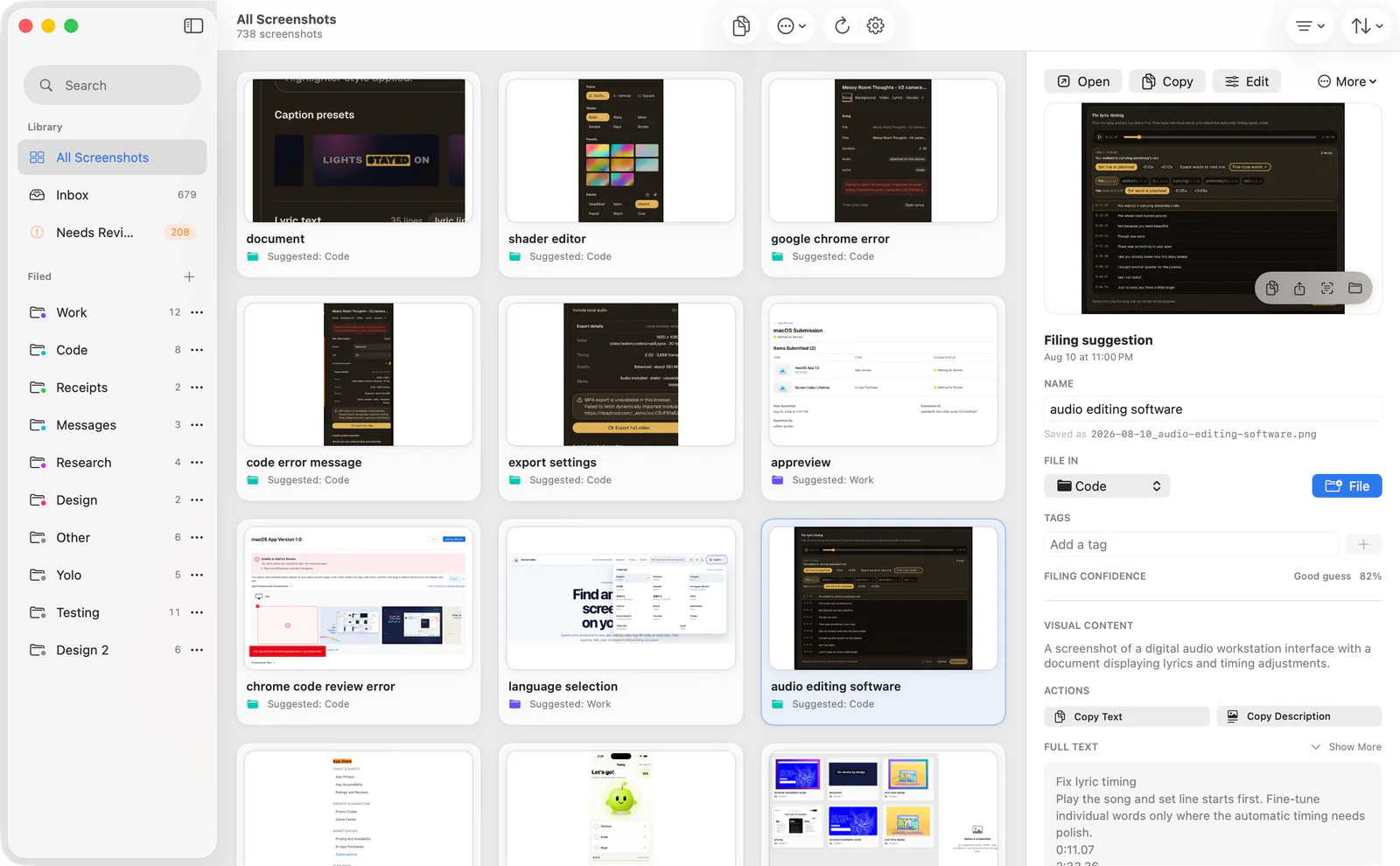
بحث محلي بلا حساب
تعمل عمليات التعرّف والتصنيف والاقتراح والبحث على جهاز Mac. لا يوجد حساب أو إعلانات أو تحليلات أو تتبع أو رفع لقطات إلى المطوّر أو خدمة ذكاء اصطناعي يديرها المطوّر. Capture Context اختيارية، أما الروابط التي تفتحها صراحة فتنتقل إلى متصفحك.
قيود ينبغي معرفتها
Screen Index مخصص لـ Mac فقط، وليس مسجل شاشة أو مساحة مشتركة للفرق. لا يمكن فتح صفحة ويب بعينها إلا إذا تم التقاط عنوان URL، كما تتطلب إزالة الخلفية عنصرًا أماميًا واضحًا. ويمكن تغيير الاختصار إذا تعارض مع مشغّل تطبيقات آخر.
خطة مجانية وLifetime وتجربة
يقدم Screen Index خطة مجانية وشراء Lifetime لمرة واحدة بدل الاشتراك. لا تبدأ تجربة Lifetime لمدة 14 يومًا إلا بعد معالجة أول لقطة شاشة جديدة بنجاح. وتظل الملفات والسجلات الموجودة قابلة للوصول بعد ذلك.
الأسئلة الشائعة
ما أفضل أداة لقطات شاشة لنظام Mac؟
Screen Index هو اختياري عندما تكون المهمة الأساسية العثور على اللقطات وتنظيمها وتحريرها والبحث فيها بخصوصية على Mac. لتسجيل الشاشة أو Windows أو مراجعة الفريق سحابيًا، اختر أداة متخصصة.
هل يمكنني البحث عن نص داخل لقطات الشاشة على Mac؟
نعم. يستخدم Screen Index تقنية Apple Vision OCR محليًا لفهرسة النص الظاهر. ويمكن البحث أيضًا بأسماء الملفات والأوصاف والعناصر والألوان والرموز والمجلدات والوسوم والتطبيقات ونطاقات الويب المحفوظة.
هل Screen Index تطبيق خاص للقطات الشاشة؟
إنه محلي أولًا: لا حساب أو إعلانات أو تحليلات أو تتبع أو رفع للمطوّر أو ذكاء اصطناعي يديره المطوّر. تبقى الملفات في مجلداتك وبيانات البحث على جهاز Mac.
هل Screen Index بديل لـ Snagit على Mac؟
قد يكون بديلًا للبحث المحلي والتنظيم في Finder والتعليقات التوضيحية والحجب. لكنه ليس بديلًا مطابقًا لتسجيل الشاشة أو الاستخدام متعدد الأنظمة أو مشاركة الفريق عبر السحابة.