快速摘要
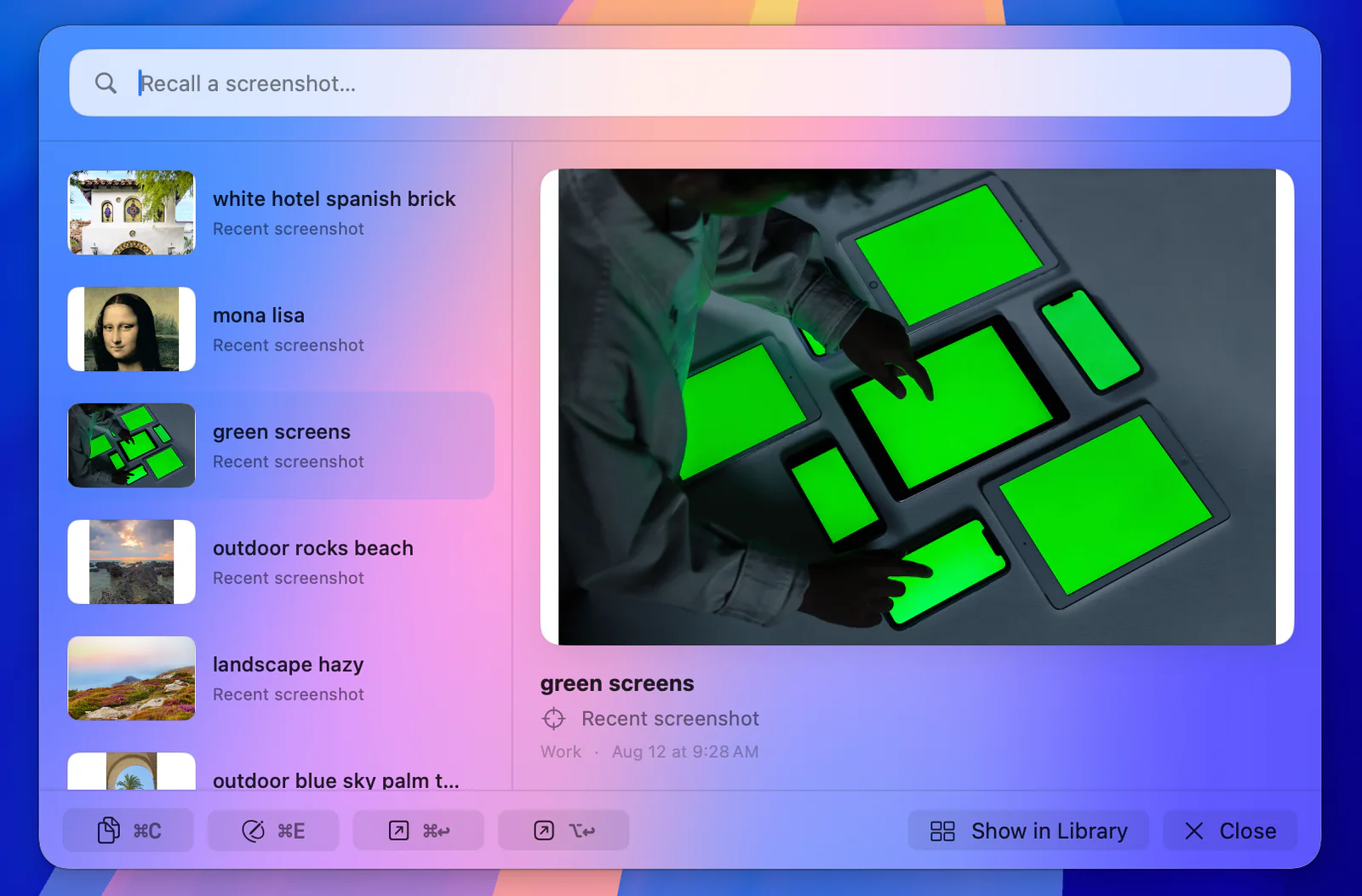
- +在任何应用中按 Option-Space 打开 Global Recall,按记得的文字、文件名、物体、颜色、代码、文件夹、标签、来源应用、网页主机或已捕获上下文查找截图。
- +原图留在你管理的 Finder 文件夹中;可以归档、加标签、复制、分享、编辑、在 Finder 中显示或移到系统废纸篓。
- +OCR、索引、标签和可选的 Capture Context 都留在 Mac 上;无需账户,没有广告、跟踪、开发者截图云端上传或开发者运营的 AI 服务。
最适合
截图资料库不断增长,并希望获得快速本地搜索、Finder 文件整理、标注、遮盖和隐私保护的 Mac 用户。
以下情况请选择其他工具
你需要 Windows 支持、屏幕录制、实时团队协作、自动云同步,或保证每张截图都能返回原来的窗口和网址。
为何 Screen Index 最适合找回 Mac 截图
许多截图应用只关注截取瞬间。Screen Index 更擅长之后的找回:当你只记得一句话、一种颜色、某个物体、应用、网站、文件夹或大致情境时,按 Option-Space 即可从任何应用打开 Global Recall。
结果支持键盘导航,你可以复制、在“预览”中打开、拖放、编辑、在资料库中显示,或使用当前可用的来源操作。如果你主要需要复杂录制模式而不是找旧图,它的核心优势就没那么重要。
按记得的文字和内容搜索 Mac 截图
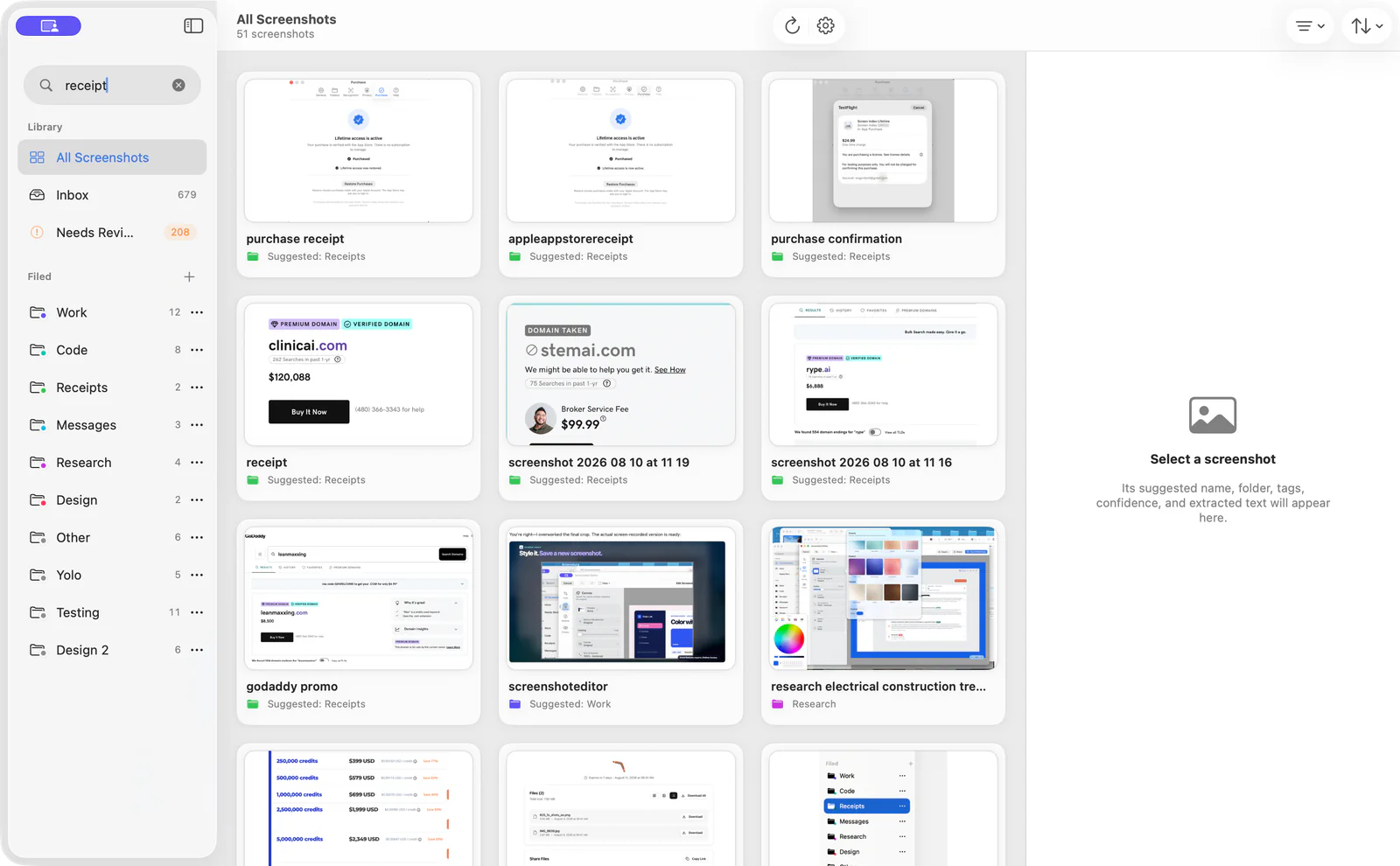
Apple Vision OCR 会在本地识别并索引截图中的可见文字,因此不必记住按日期生成的文件名。丰富搜索还可覆盖文件名、描述、检测到的物体、主要颜色、二维码或条码、文件夹、标签、来源应用、网页主机和已捕获上下文。
你还可以复制识别文字、描述和明确的待办事项,打开检测到的链接,并检查或打开有效的二维码目标。
编辑和遮盖截图,同时保留原图
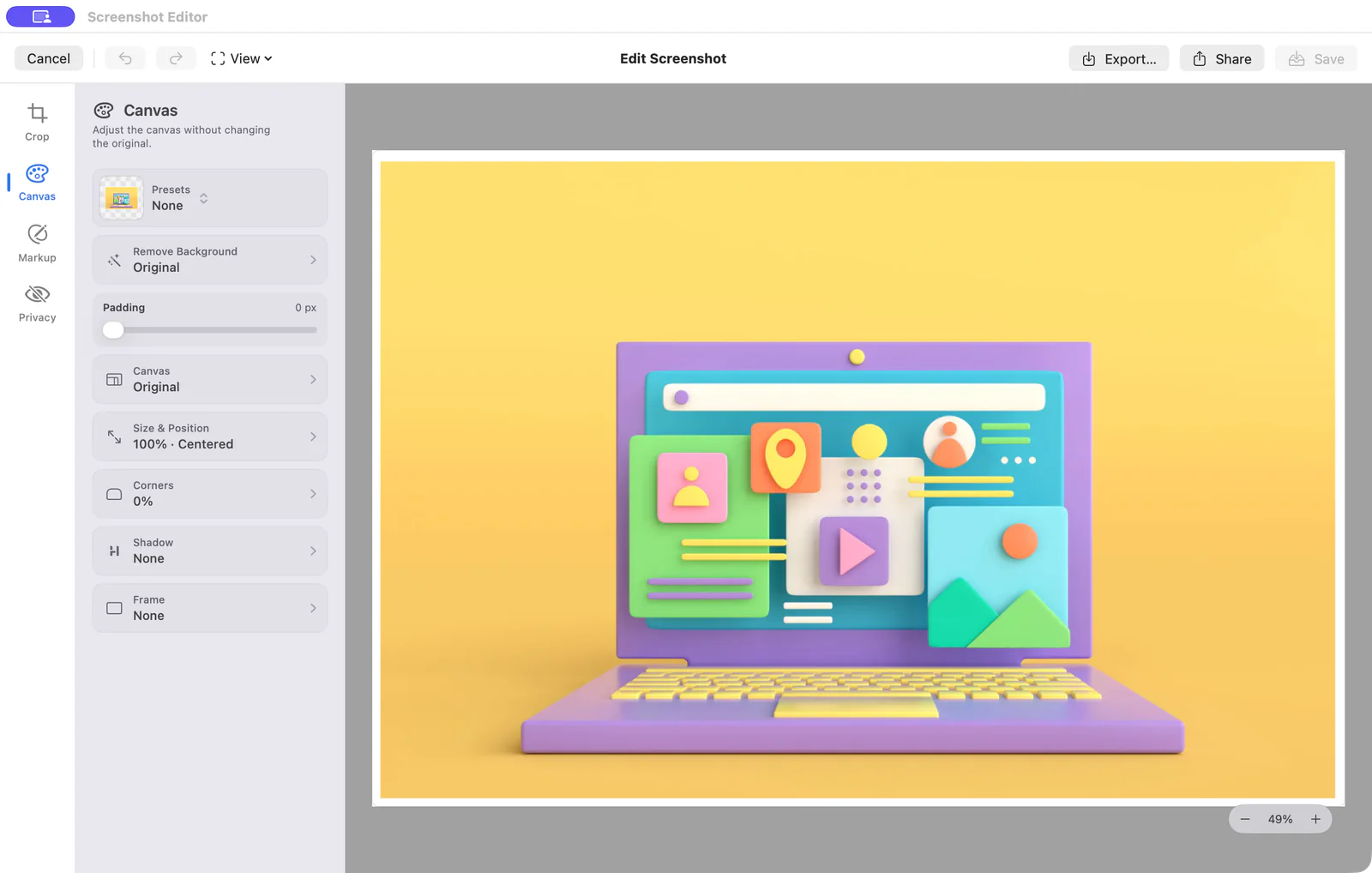
内置编辑器支持裁剪、调整大小、文字、箭头、形状、编号步骤、手绘、模糊、像素化和实色遮盖,还可添加背景、边框、阴影、间距和圆角。只有检测到清晰前景主体时,才会提供移除背景。
结果可以复制、拖放、分享、保存或导出。另存或导出新结果时会保留原图,编辑过程中也支持撤销和重做。
返回已验证捕获的网页或来源应用
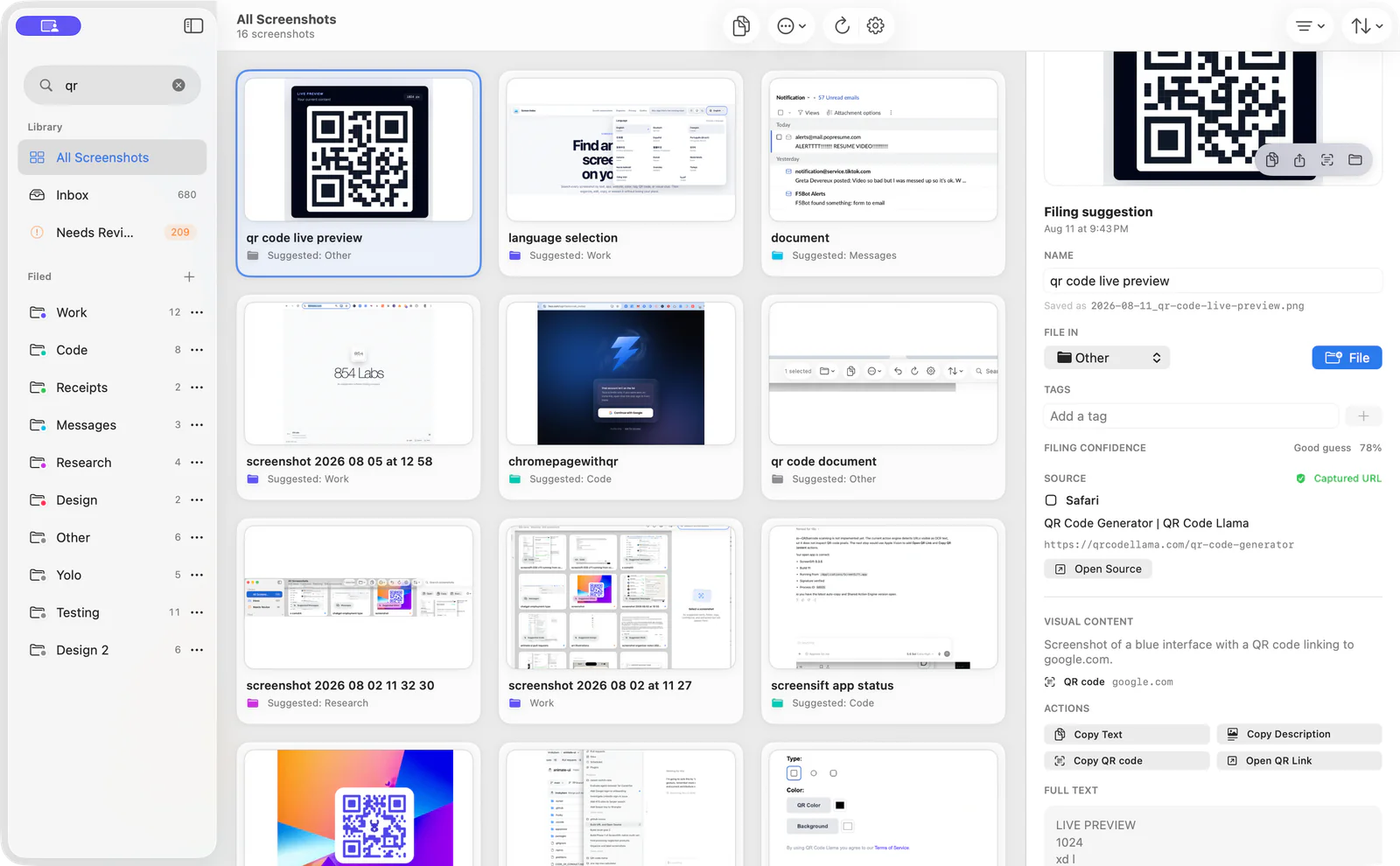
Capture Context 是可选功能。启用后,Screen Index 可以为新截图保存当时位于前台的来源应用;另行授予浏览器“自动化”权限后,它还可以捕获 Safari、Chrome、Edge 或 Brave 当前标签页的标题和网址。
只有实际捕获到准确网址时,才会重新打开该网址。如果没有准确网址但保存了来源应用,Screen Index 会改为激活该应用;它不会承诺为每张截图恢复原网址或窗口。
在真实 Finder 文件夹中整理截图
Screen Index 处理的是你控制的文件夹中的原图,而不是把文件锁进专有云资料库。它支持嵌套文件夹、标签、重命名、批量移动与加标签、复制、分享、“预览”和 Finder 集成、重新分析、系统废纸篓,以及对受支持移动操作的撤销。
新截图处理完成后,Quick File 小面板可建议文件夹或标签。无需离开当前工作,你就能归档、保留在收件箱、复制图片或文字、编辑,或在资料库中打开。
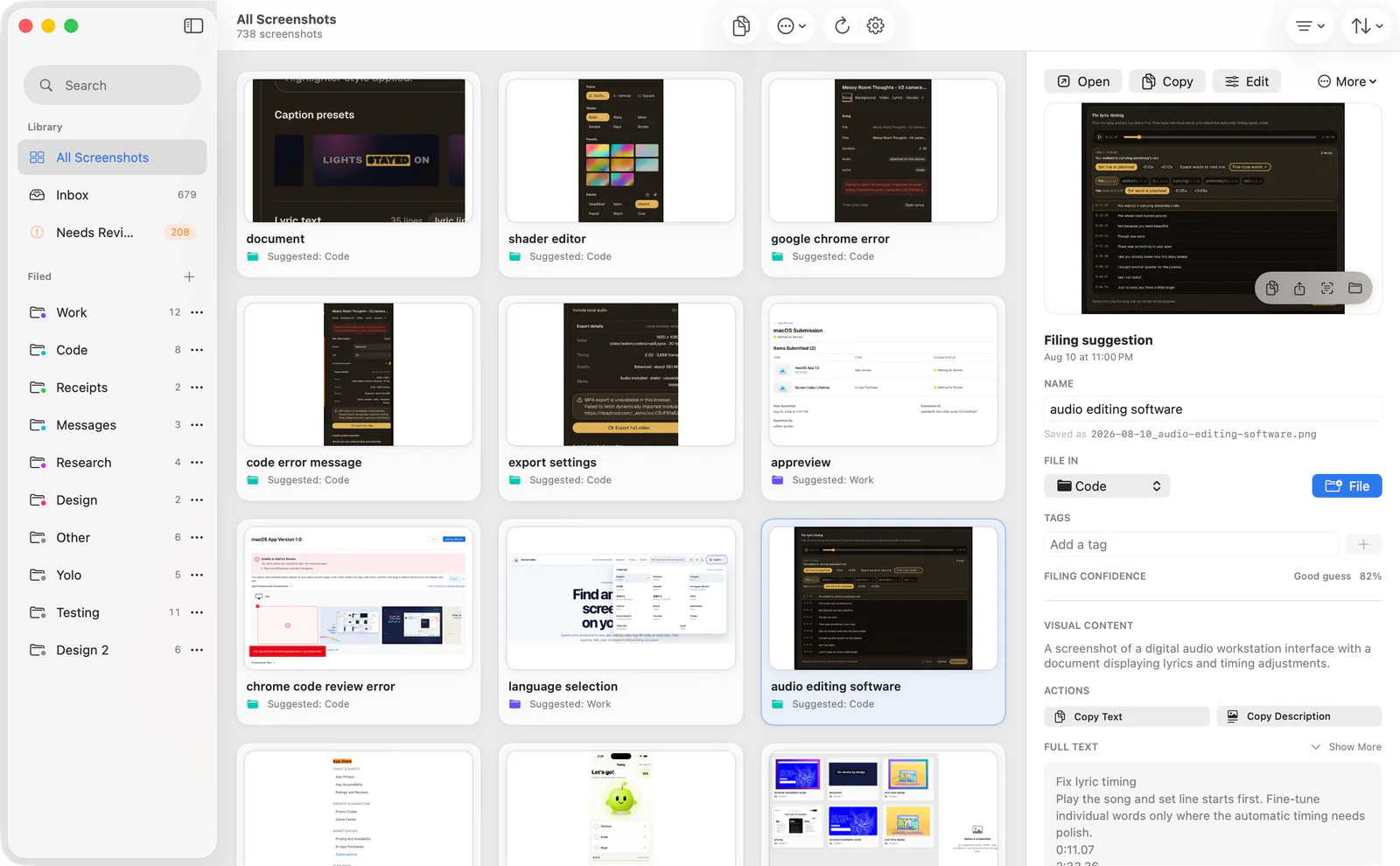
无需账户的本地截图搜索
识别、分类、建议和搜索通过 Apple 系统框架及本地索引在 Mac 上完成。截图留在所选文件夹中,OCR、描述、代码、标签、文件夹和已捕获上下文保存在沙盒化的本地存储中。
应用不要求账户,没有广告、分析、跟踪、开发者运营的截图云端或 AI 服务。Capture Context 需主动开启;当你明确打开检测到的链接时,链接仍会交给自己的浏览器处理。
需要了解的真实限制
Screen Index 仅适用于 Mac,不是屏幕录制工具,也不是团队共享云工作区。只有已捕获网址时才能准确返回网页;移除背景则需要可区分的前景主体。
Option-Space 可以更改,因为它可能与 Raycast 或 Alfred 等启动器冲突。如果这些限制直接影响你的工作流程,应选择专门解决相应需求的工具。
免费层级、一次性 Lifetime 购买和试用
Screen Index 提供免费层级和一次性 Lifetime 购买,不采用订阅制。14 天 Lifetime 试用仅在第一张新截图成功处理后开始,而不是打开应用时就开始。
试用结束后,已有文件和记录仍可访问。当前可用性和购买信息请以 Screen Index 官方网站为准。
常见问题
Mac 上最好的截图工具是什么?
如果主要任务是找回、整理、编辑并私密搜索 Mac 上已有的截图,我推荐 Screen Index。需要屏幕录制、Windows 支持或团队云端审阅的人应选择对应的专业工具。
可以在 Mac 上搜索截图中的文字吗?
可以。Screen Index 使用 Apple Vision OCR 在本地索引可见文字,并可从资料库或 Global Recall 搜索。搜索还可使用文件名、描述、物体、颜色、代码、文件夹、标签、应用和已捕获网页主机。
Screen Index 是私密的 Mac 截图应用吗?
它采用本地优先方式:无需账户,没有广告、分析、跟踪、开发者截图上传或开发者运营的 AI 服务。文件留在自选文件夹,可搜索元数据留在 Mac 上;明确打开的链接仍由浏览器处理。
Screen Index 能替代 Mac 版 Snagit 吗?
只能替代部分工作流程。若重点是本地截图找回、Finder 整理、标注和遮盖,它是合理选择;若重点是屏幕录制、跨平台使用或团队云端分享,则不是一对一替代。